
Инструкция по настройке ТВ
Пошаговое руководство для Samsung, LG, Android TV и смарт-приставок

Samsung Smart TV — Media Station X (OTT-play FOSS)
Приложение: Media Station X (OTT-play FOSS)
Media Station X + OTT-play FOSS — это самый быстрый, стабильный и рекомендуемый способ просмотра армянских телеканалов на телевизорах Samsung Smart TV (Tizen / Orsay). Плеер поддерживает полную телепрограмму (EPG), архив передач (Catchup) и моментальное переключение каналов.
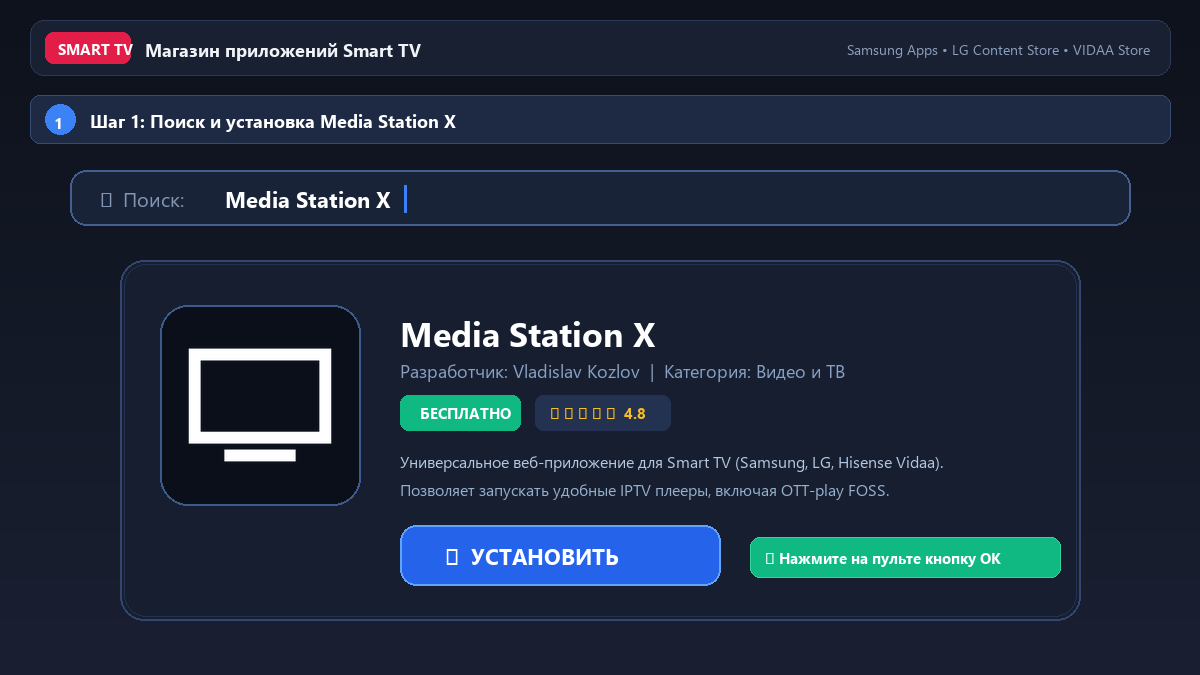
1 Установка Media Station X из Samsung Apps
1. Нажмите на пульте кнопку Home / Smart Hub и откройте магазин Apps (Приложения).
2. В строке поиска найдите Media Station X.
3. Выберите приложение и нажмите «Установить» (приложение полностью бесплатное).
2 Настройка параметров в Media Station X
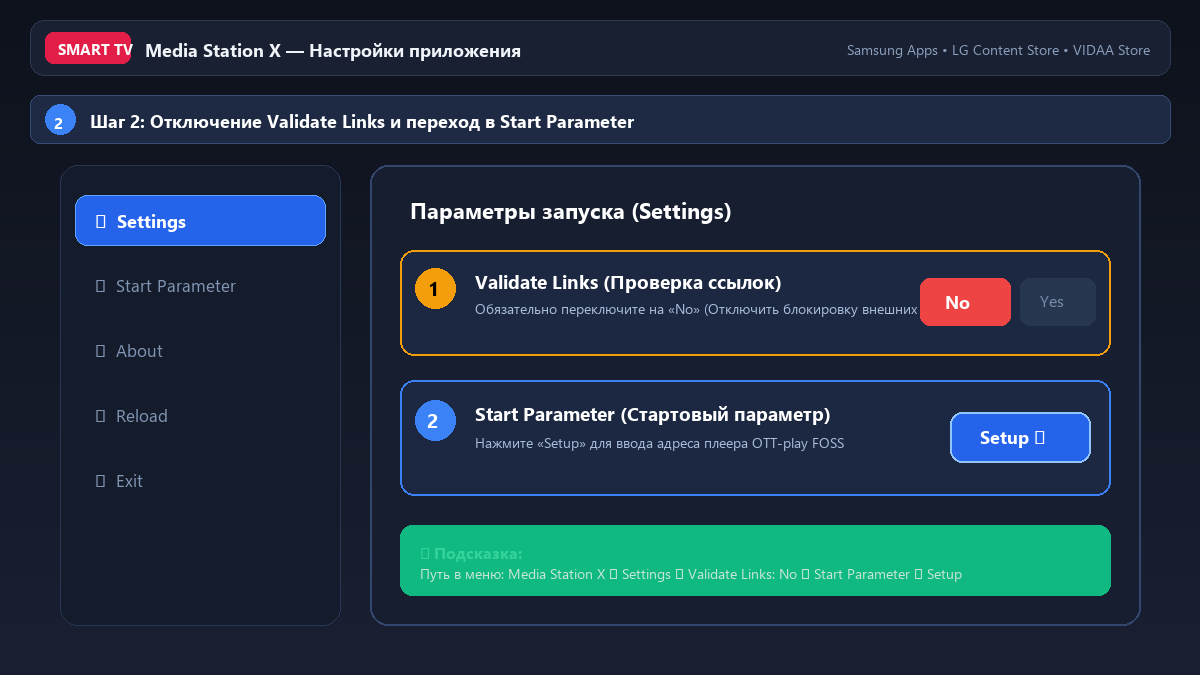
1. Запустите Media Station X на телевизоре.
2. Перейдите в меню Settings (значок шестерёнки).
3. Опцию Validate links переключите на «No» (обязательно для загрузки плеера).
4. Перейдите в пункт Start Parameter (Стартовый параметр) ➔ нажмите Setup.
3 Ввод стартового адреса OTT-play FOSS
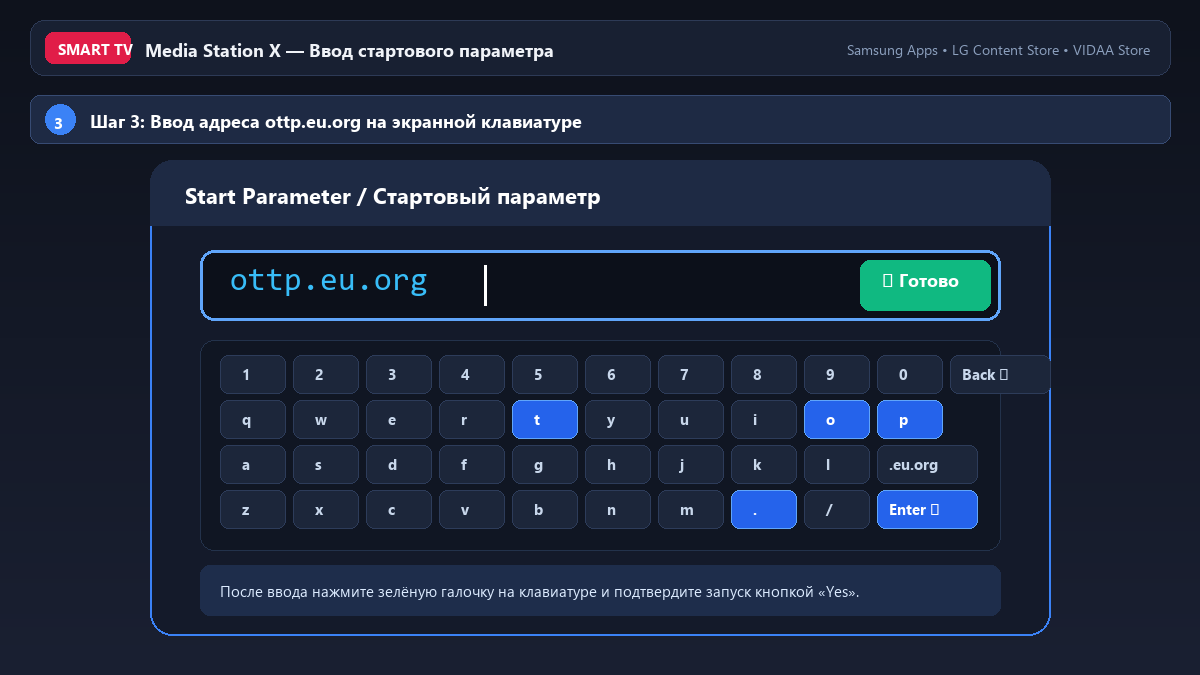
1. На экранной клавиатуре наберите адрес плеера:
2. Нажмите зелёную галочку (Complete / Готово) на экранной клавиатуре.
3. На вопрос системы о подтверждении нового параметра выберите «Yes» (Да).
После подтверждения автоматически откроется современная оболочка OTT-play FOSS.
4 Подключение вашего плейлиста в OTT-play FOSS
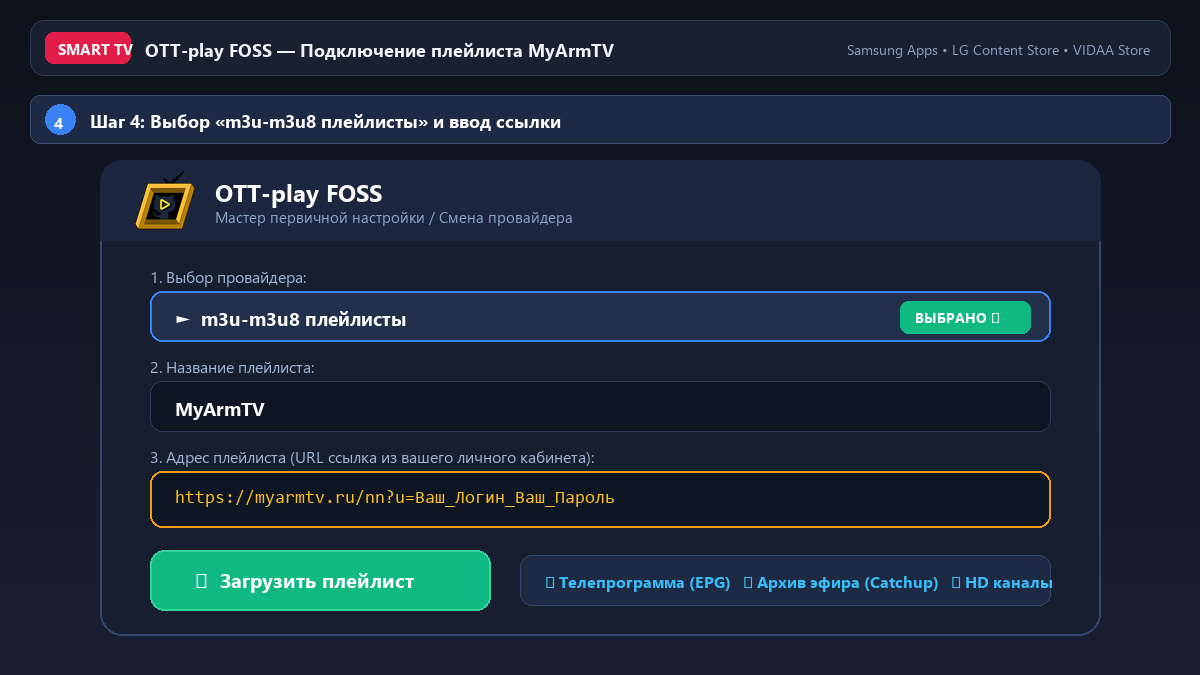
1. При первом запуске выберите пункт «m3u-m3u8 плейлисты» (или через кнопку Menu на пульте ➔ Настройки ➔ Смена провайдера).
2. Выберите свободный слот, например «Плейлист 1».
3. В поле «Название плейлиста» введите: MyArmTV.
4. В поле «Адрес плейлиста» укажите вашу персональную ссылку:
Ваш логин: Ваш_логин, пароль: Ваш_пароль
5. Нажмите кнопку «Загрузить плейлист».

Samsung Smart TV — OttPlayer (Tizen / Orsay)
Приложение: OttPlayer
1. Нажмите кнопку Home / Smart Hub на пульте Samsung и откройте официальный магазин Samsung Apps / Apps.
2. В строке поиска введите OttPlayer и нажмите «Установить».
3. Запустите OttPlayer и откройте раздел «Настройки» (иконка шестеренки в верхнем правом углу).
4. Введите учетные данные абонента:
5. Нажмите кнопку «Назад» на пульте. На экране появится запрос на привязку устройства — нажмите «ОК».
6. Подождите 3-5 минут для загрузки каналов, затем нажмите кнопку «Обновить» (круговая стрелка вверху экрана). Внизу появится кнопка с номером вашего аккаунта — нажмите её, и откроется список армянских телеканалов!
LG Smart TV — Media Station X (OTT-play FOSS)
Приложение: Media Station X (OTT-play FOSS)
Media Station X + OTT-play FOSS — это лучший и рекомендуемый способ комфортного просмотра телеканалов на телевизорах LG Smart TV (webOS). Обеспечивает мгновенный запуск, подробную телепрограмму (EPG) и полный доступ к архиву передач.
1 Установка Media Station X из LG Content Store
1. Нажмите на пульте LG кнопку Home и откройте магазин LG Content Store (или Приложения).
2. В строке поиска найдите Media Station X.
3. Нажмите «Установить» (приложение полностью бесплатное).
2 Настройка параметров в Media Station X
1. Запустите Media Station X на телевизоре.
2. Перейдите в меню Settings (значок шестерёнки).
3. Пункт Validate links переключите на «No» (обязательно для отключения блокировок).
4. Перейдите в раздел Start Parameter (Стартовый параметр) ➔ нажмите Setup.
3 Ввод стартового адреса OTT-play FOSS
1. На экранной клавиатуре наберите адрес:
2. Нажмите зелёную галочку (Complete / Готово) на экранной клавиатуре.
3. При запросе подтверждения смены параметра выберите «Yes» (Да).
Плеер OTT-play FOSS запустится автоматически.
4 Подключение вашего плейлиста в OTT-play FOSS
1. При запуске выберите режим «m3u-m3u8 плейлисты» (или через кнопку Menu на пульте ➔ Настройки ➔ Смена провайдера).
2. Выберите «Плейлист 1».
3. В поле «Название плейлиста» напишите: MyArmTV.
4. В поле «Адрес плейлиста» вставьте вашу персональную ссылку:
Ваш логин: Ваш_логин, пароль: Ваш_пароль
5. Нажмите кнопку «Загрузить плейлист».
LG Smart TV — SS-IPTV (webOS / NetCast)
Приложение: SS-IPTV
1. Войдите в LG Content Store на телевизоре, найдите через поиск приложение SS IPTV и установите его.
2. Запустите SS IPTV и нажмите на иконку шестеренки (Настройки) в правом верхнем углу экрана.
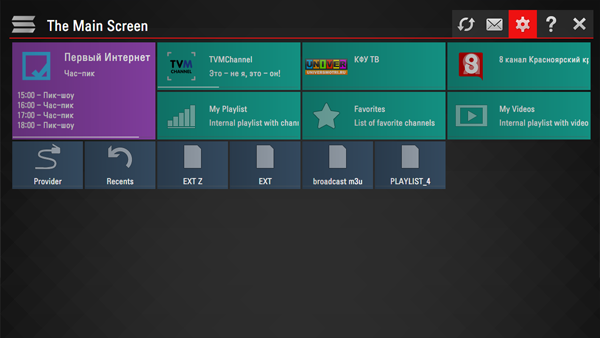
3. В левом меню выберите раздел «Контент» → «Внешние плейлисты» и нажмите кнопку «Добавить».
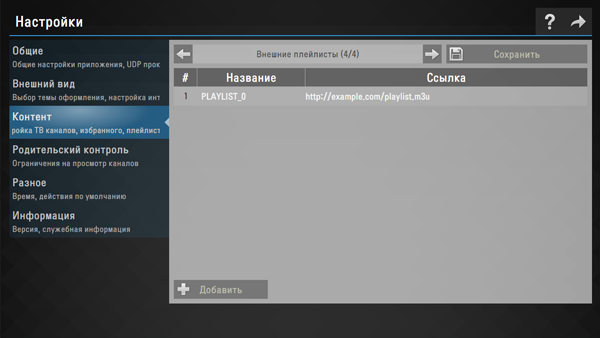
4. Заполните поля:
5. Нажмите кнопку «Сохранить» вверху справа. Вернитесь на главный экран, выберите появившийся плейлист «Ваш_логин» и наслаждайтесь просмотром каналов!
LG Smart TV — OttPlayer
Приложение: OttPlayer
1. Откройте LG Content Store и установите приложение OttPlayer.
2. В настройках программы укажите Ваши учетные данные:
3. Подтвердите регистрацию устройства и нажмите кнопку «Обновить» на экране.
Hisense / Toshiba (VIDAA) — Media Station X (OTT-play FOSS)
Приложение: Media Station X (OTT-play FOSS)
Media Station X + OTT-play FOSS — это идеальный и самый надежный способ настройки телевидения на телевизорах Hisense и Toshiba под управлением операционной системы VIDAA OS. Плеер работает стабильно без сбоев, поддерживает полную программу передач (EPG) и архив эфира.
1 Установка Media Station X из VIDAA App Store
1. Нажмите на пульте кнопку Home и откройте каталог VIDAA App Store (Приложения).
2. В строке поиска найдите Media Station X.
3. Нажмите «Установить» (приложение полностью бесплатное).
2 Настройка параметров в Media Station X
1. Запустите Media Station X на телевизоре.
2. Перейдите в меню Settings (значок шестерёнки).
3. Пункт Validate links переключите на «No» (обязательно для загрузки плеера).
4. Перейдите в раздел Start Parameter (Стартовый параметр) ➔ нажмите Setup.
3 Ввод стартового адреса OTT-play FOSS
1. На экранной клавиатуре введите:
2. Нажмите зелёную галочку (Complete / Готово) на клавиатуре.
3. При запросе подтверждения параметра выберите «Yes» (Да).
После подтверждения автоматически откроется плеер OTT-play FOSS.
4 Подключение вашего плейлиста в OTT-play FOSS
1. При запуске выберите пункт «m3u-m3u8 плейлисты» (или через кнопку Menu на пульте ➔ Настройки ➔ Смена провайдера).
2. Выберите «Плейлист 1».
3. В поле «Название плейлиста» напишите: MyArmTV.
4. В поле «Адрес плейлиста» вставьте вашу персональную ссылку:
Ваш логин: Ваш_логин, пароль: Ваш_пароль
5. Нажмите кнопку «Загрузить плейлист».
Hisense / Toshiba Smart TV (Vidaa OS)
Приложение: SS-IPTV / OttPlayer
Телевизоры Hisense и Toshiba используют операционную систему Vidaa со своим магазином приложений.
1. Нажмите кнопку Home на пульте Hisense и откройте магазин Vidaa App Store (Приложения).
2. Найдите в поиске приложение SS IPTV или OttPlayer и установите его.
3. Если выбрали SS IPTV: откройте «Настройки» (шестеренка) → «Контент» → «Внешние плейлисты» → «Добавить» и вставьте ссылку:
4. Если выбрали OttPlayer: в настройках введите Ваш логин Ваш_логин и пароль Ваш_пароль, после чего нажмите «Обновить».
5. Нажмите «Сохранить». Каналы загрузятся в главное меню плеера.
Android TV / Google TV — Televizo
Приложение: Televizo
1. Откройте официальный Google Play Store на Android TV и установите плеер Televizo.
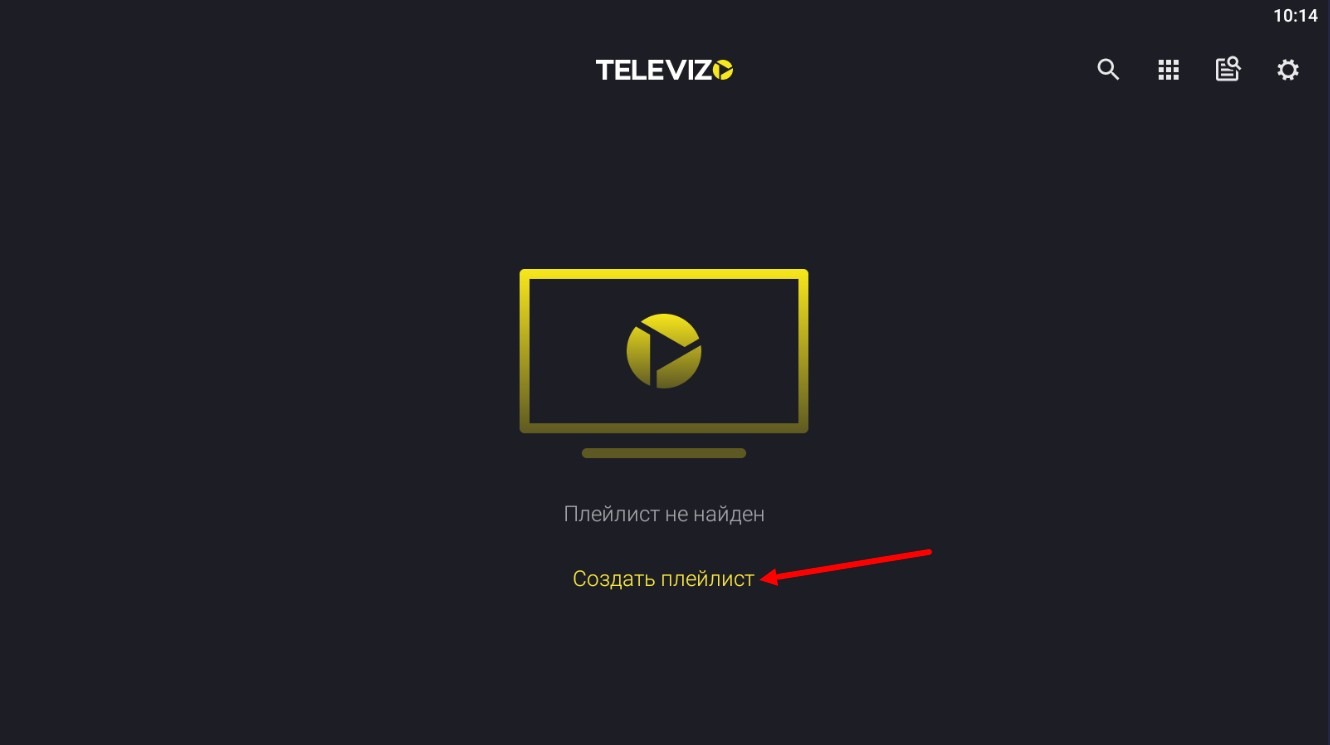
2. Запустите Televizo и нажмите кнопку «Создать плейлист».
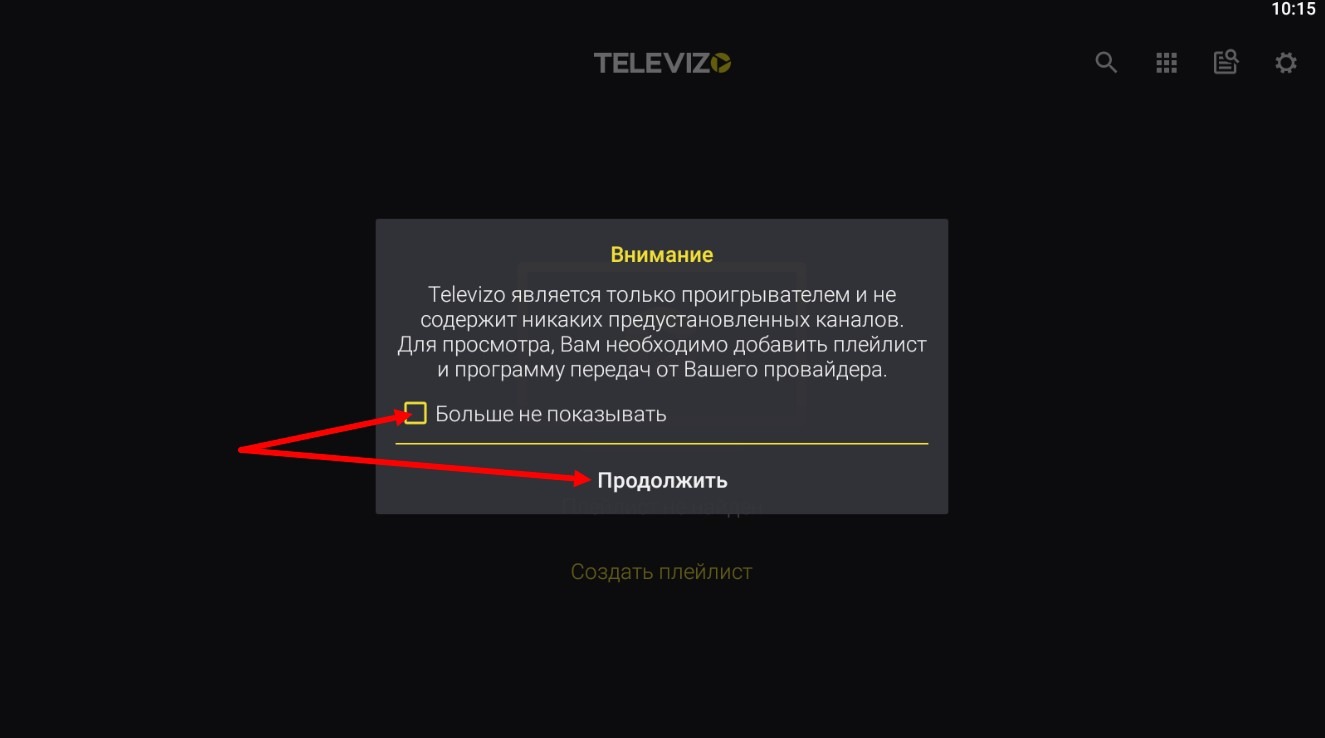
3. В окне подтверждения поставьте галочку «Больше не показывать» и нажмите «Продолжить».
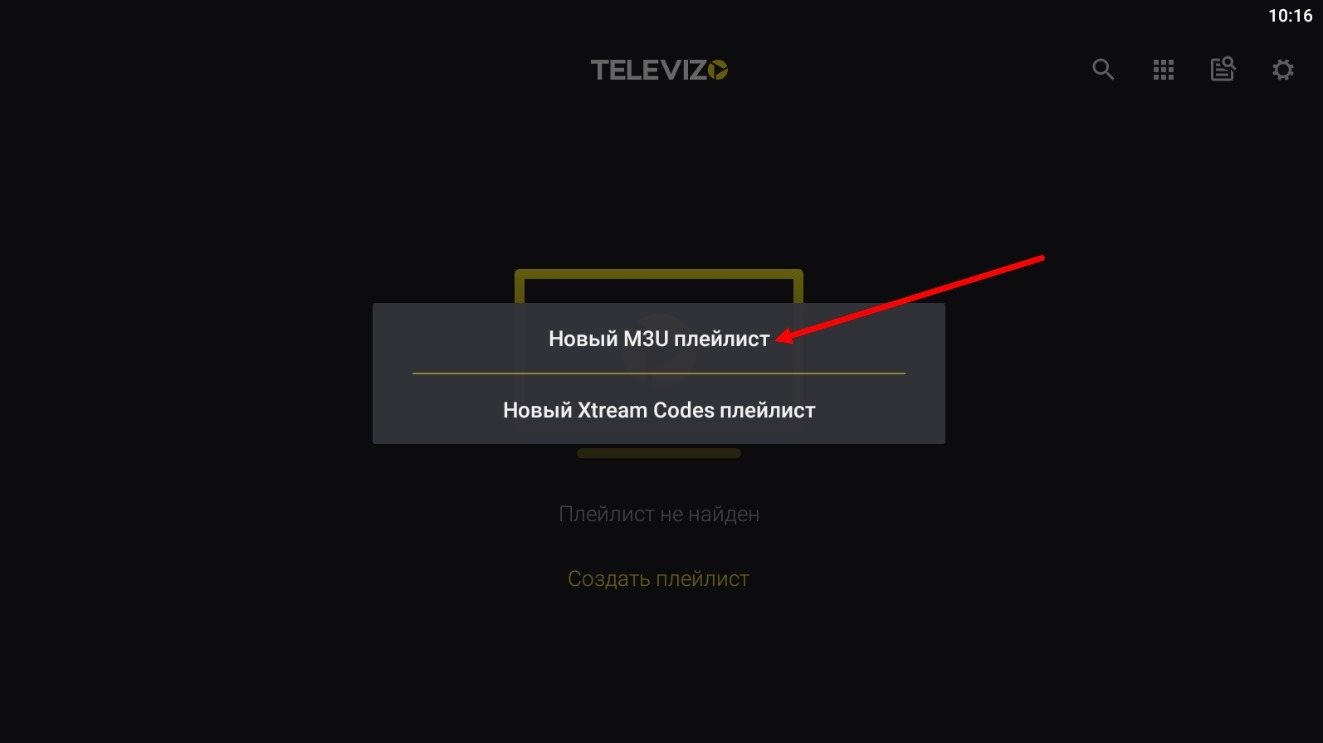
4. Выберите «Новый M3U плейлист».
5. Введите следующие данные:
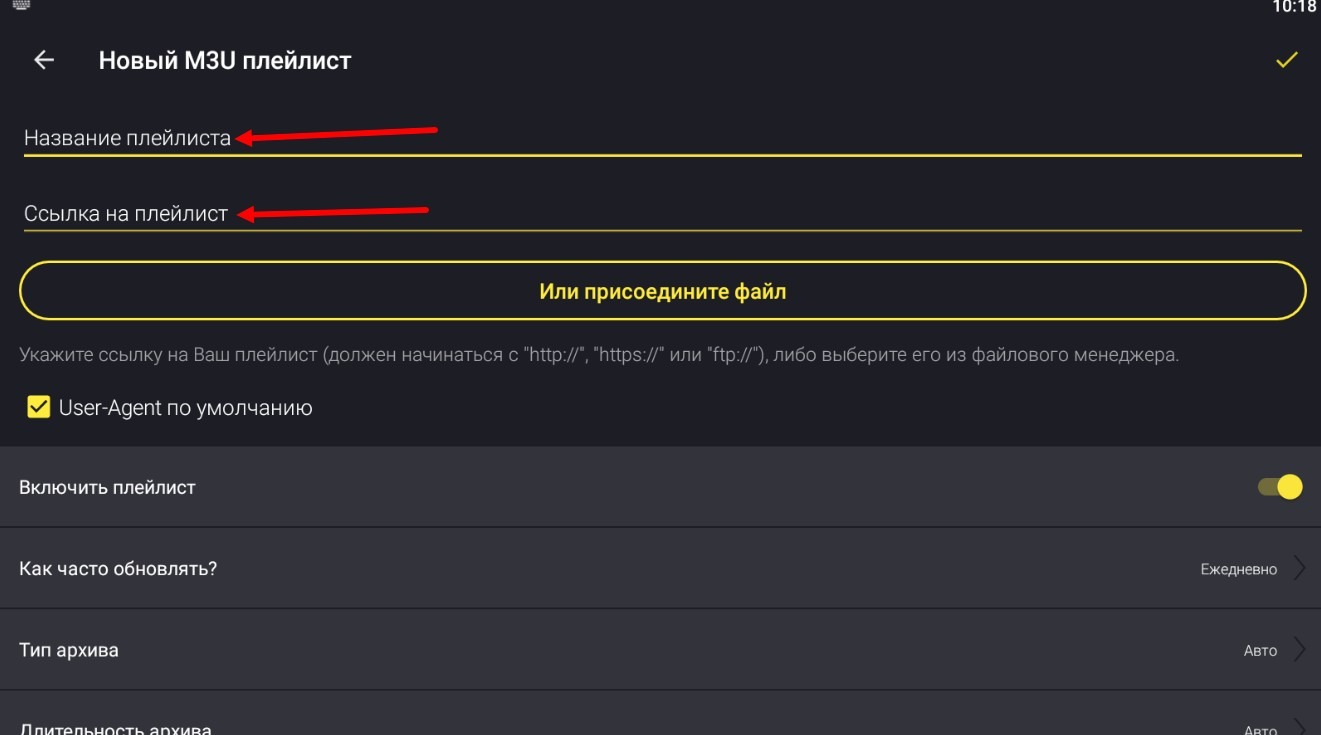
6. Нажмите галочку в правом верхнем углу для сохранения. Список телеканалов загрузится за несколько секунд!
Xiaomi TV / Mi Box / Mi TV Stick — Televizo
Приложение: Televizo / PatchWall
Телевизоры и приставки Xiaomi (Mi Box S, Mi TV Stick 4K, Xiaomi TV) работают на операционной системе Android TV.
1. Откройте Google Play на вашем Xiaomi устройстве и введите в поиск Televizo.
2. Установите и запустите приложение.
3. Нажмите «Создать плейлист» → «Новый M3U плейлист».
4. В поле «Ссылка на плейлист» вставьте вашу персональную ссылку:
5. Сохраните галочкой вверху. Для удобства в настройках Televizo можно включить пункт «Автозапуск приложения при включении приставки».
Sony Bravia Smart TV (Android TV / Google TV)
Приложение: Televizo / OTT Navigator
Все современные телевизоры Sony Bravia работают на сертифицированном Google TV / Android TV с полной поддержкой Google Play.
1. Нажмите кнопку Home на пульте Sony и перейдите во вкладку «Приложения» (Google Play Store).
2. Установите плеер Televizo (или OttPlayer).
3. В приложении нажмите «Добавить плейлист» → «M3U плейлист по ссылке».
4. Подтвердите добавление. Телеканалы начнут воспроизводиться в оригинальном HD качестве.
Яндекс ТВ / Салют ТВ (Сбер) / YaOS
Приложение: Televizo / OTT Navigator
Телевизоры с Яндекс ТВ (Яндекс Станция ТВ, DEXP, Novex, Hi, Hyundai, BBK) работают на базе Android.
Способ 1 (через магазин приложений):
1. Откройте раздел «Приложения» на главном экране Яндекс ТВ.
2. Найдите плеер Televizo или OttPlayer в каталоге и установите его.
3. В приложении добавьте новый M3U плейлист по ссылке:
Способ 2 (через флешку APK):
Если в каталоге нет нужного плеера, скачайте установочный файл Televizo.apk на обычную флешку с компьютера, вставьте в телевизор и установите через встроенный файловый менеджер.

Смарт ТВ Приставка (Android Box, MAG, Aura, Tanix, X96)
Приложение: Televizo / IPTV Smarters / Portal
Для обычных Android Box (X96, Tanix, Ugoos, Vontar, TOX):
1. Откройте Google Play на приставке и установите приложение Televizo (или IPTV Smarters Pro).
2. Нажмите «Создать плейлист» → вставьте ссылку на ваш персональный плейлист:
Для приставок MAG / AuraHD / Infomir:
1. В настройках приставки перейдите в раздел «Серверы» → «Порталы».
2. В поле «URL Портала 1» введите адрес сервера потока, а логин и пароль укажите из вашей учетной записи: Ваш_логин / Ваш_пароль.
3. Перезагрузите портал для применения настроек.
Apple TV, iPhone, iPad (iOS / tvOS)
Приложение: iPlayTV / IPTV Smarters / GSE
Для просмотра на Apple TV 4K, iPhone или iPad:
1. Откройте App Store на вашем Apple TV или iPhone.
2. Установите плеер с поддержкой M3U потоков, например: iPlayTV, IPTV Smarters Pro или GSE Smart IPTV.
3. Выберите «Add Playlist via URL» (Добавить плейлист по URL) и укажите вашу ссылку:
https://www.myarmtv.ru/nn?u=Ваш_логин_Ваш_пароль
4. Плеер автоматически загрузит логотипы, названия каналов и электронную программу передач (EPG).
Компьютер (Windows / macOS) — VLC Media Player
Приложение: VLC Player / Браузер
Для удобного просмотра каналов на компьютере или ноутбуке:
1. Скачайте бесплатный плеер VLC Media Player с официального сайта videolan.org.
2. Запустите VLC, в верхнем меню выберите «Медиа» → «Открыть URL...» (или нажмите горячие клавиши Ctrl + N).
3. Вставьте ссылку на ваш персональный плейлист:
4. Нажмите «Воспроизвести». Откроется список армянских каналов с возможностью переключения через плейлист (Ctrl + L).
Возникли трудности с настройкой телевизора?
Напишите нам в WhatsApp — мы поможем подключить каналы за пару минут!